Dành riêng cho iPhone & iPad
Hướng dẫn cài đặt DNS & Chứng chỉ
Làm theo từng bước có khung cam khoanh vùng vị trí bấm dưới đây trên chính chiếc iPhone dùng app Locket.
- 🎯 Có khung cam chỉ đúng chỗ bấm
- 18 bước trực quan
- Chỉ dùng Safari
- Không cần Jailbreak
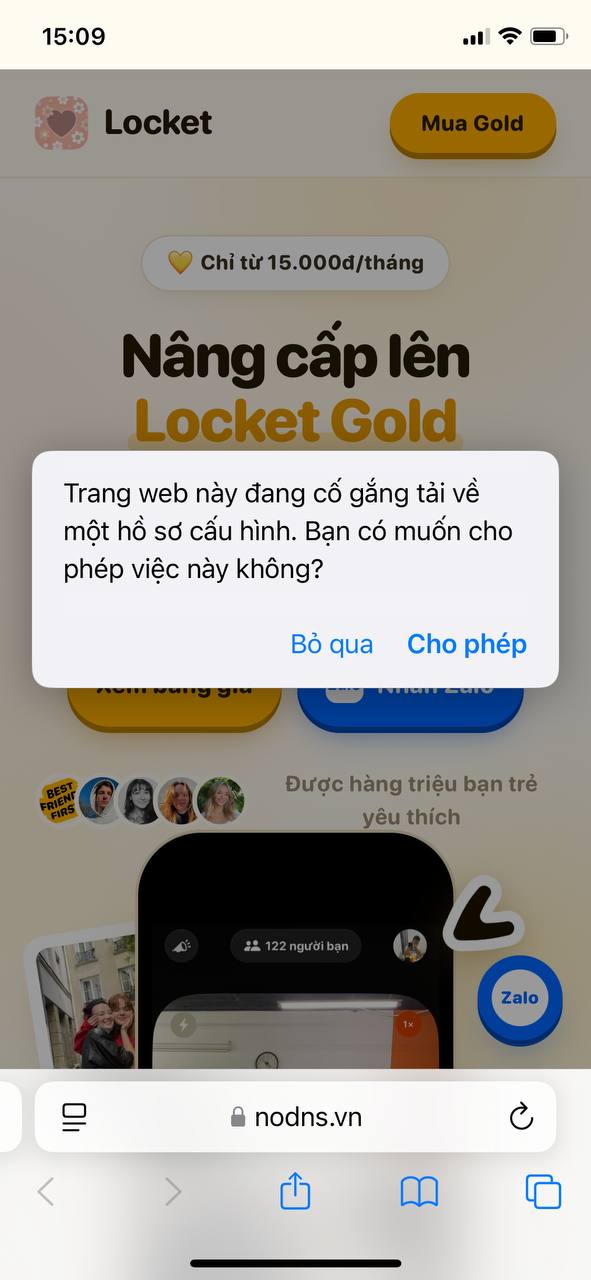
1. Cho phép tải hồ sơ
Nhấn “Cho phép”.
Trong Safari, khi hộp thoại “Trang web này đang cố gắng tải về một hồ sơ cấu hình” xuất hiện như ảnh, nhấn “Cho phép”.
🔍 Chạm vào ảnh để phóng to xem chi tiết
Tóm tắt nhanh 4 giai đoạn chính
Nếu bạn đã quen cài đặt hồ sơ trên iPhone, chỉ cần làm nhanh theo 4 ý chính sau:
-
1
Mở link tải cấu hình bằng Safari
Sau khi thanh toán xong tại trang đơn hàng, bấm “Tải cấu hình DNS” trên Safari → Chọn Cho phép → Bấm Đóng.
-
2
Cài đặt hồ sơ trong Cài đặt iPhone
Mở Cài đặt → Cài đặt chung → Quản lý VPN & Thiết bị → Chọn hồ sơ Locket Gold vừa tải → Bấm Cài đặt ở góc trên bên phải và nhập mật mã máy.
-
3
Bật tin cậy chứng chỉ Root CA
Vào Cài đặt chung → Giới thiệu → Cài đặt tin cậy chứng nhận (cuối trang) → Gạt BẬT công tắc xanh cho chứng chỉ Locket Gold / CA → Chọn Tiếp tục.
-
4
Mở lại Locket và tận hưởng Gold
Vuốt tắt hẳn ứng dụng Locket khỏi đa nhiệm (hoặc xóa tải lại từ App Store nếu máy lưu cache cũ), mở lại Locket là toàn bộ tính năng Gold, Photobooth & AI Filter được kích hoạt!
Gặp lỗi trong quá trình cài đặt?
Một số câu hỏi thường gặp khi thao tác trên iPhone
Không thấy dòng "Đã tải về hồ sơ" trong Cài đặt?
Hồ sơ vừa tải chỉ lưu tạm trong 8 phút. Bạn hãy mở Safari tải lại hồ sơ, hoặc vào: Cài đặt chung → Quản lý VPN & Thiết bị để tìm hồ sơ tải về.
Đã cài xong nhưng mở Locket vẫn chưa hiện Gold?
Bạn hãy kiểm tra xem đã hoàn tất Bước 16–18 (Bật công tắc xanh trong Cài đặt chung → Giới thiệu → Cài đặt tin cậy chứng nhận) chưa, sau đó xóa hẳn app Locket tải lại từ App Store để làm mới cache.